前提
データ照合を利用するには、あらかじめ以下の 2 つの要件を満たしている必要があります。
- VALUXで通信できる
現在ダイヤルアップを利用している場合は、VALUXで通信できるように設定を変更してください。
詳細は、ヘルプセンターの「ダイヤルアップからVALUXに通信方式を変更する場合」をご参照ください。
- お取引されている金融機関とデータ照合を利用する契約を締結している
こちらの要件が満たされていない場合は、お取引されている金融機関にお問い合わせください。
なお、データ照合の対応有無も、EB契約をされている金融機関にお問い合わせください。
| 注意 |
株式会社NTTデータの「Connecureサービス」には対応していません。 |
操作手順
上記 2 つの前提要件を満たしたうえで、操作してください。
| 補足 |
- データ照合は、『OFFICE BANK Value』の下記のバージョンから利用できます。
- 総合振込、給与賞与振込、口座振替:Ver.2.61
- 個人住民税納付:Ver.2.64
- 個人住民税納付のデータ照合を利用する場合、照合データと受付状況照会の銀行ファイル名を、金融機関ごとにご確認ください。
|
1. システム環境設定を変更する
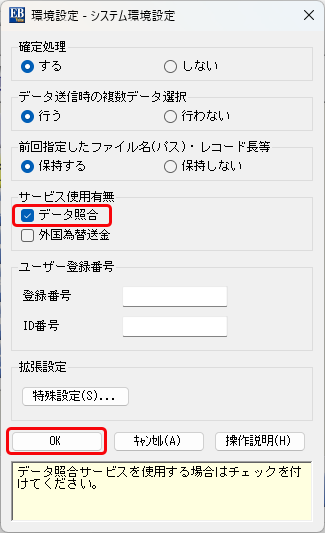
- [各種管理 ‐ 環境設定 ‐ システム環境設定]メニューを選択します。
- 「データ照合」にチェックを付けて、[OK]ボタンをクリックします。
2. 利用者にデータ照合の権限を付与する
- [各種管理 ‐ 機能 ‐ 利用者登録]メニューを選択します。
- 利用者が管理者か担当者かによって、操作が異なります。
- 管理者に権限を割り当てる場合
[F2:管理者]を押します。
- 担当者に権限を割り当てる場合
[F8:修正]を押し、担当者を選択して[OK]ボタンをクリックします。
- 以下を設定します。
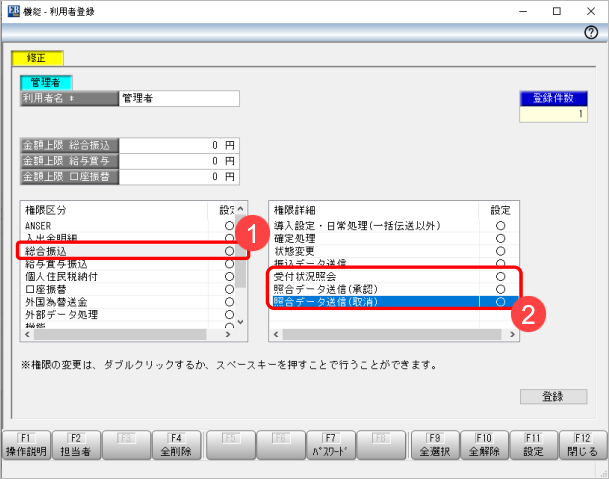
- 権限区分で「総合振込」を選択します。
-
権限詳細で「受付状況照会」をダブルクリックし、設定を「×」から「○」に変更します。
「照合データ送信(承認)」「照合データ送信(取消)」も同様に、設定を「×」から「○」に変更します。
| 補足 |
データ照合を利用するサービス(総合振込、給与賞与振込など)ごとにこの手順を行います。 |
- [登録]ボタンをクリックします。
3. 送信契約情報を登録する
- [各種管理 ‐ 環境設定 ‐ 通信環境設定 ‐ 送信契約情報設定]メニューを選択します。
- 「契約情報の説明」を入力します。
- 「接続先銀行」で、データ照合を契約した金融機関を選択します。
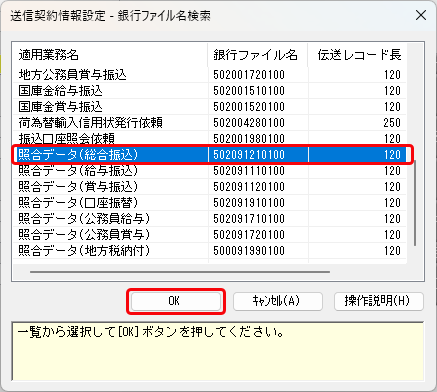
- 「銀行ファイル名」にカーソルを入れ、[F1:一覧]を押します。
-
「照合データ(総合振込)」を選択して[OK]ボタンをクリックします。
| 補足 |
個人住民税納付の場合、照合データの銀行ファイル名が一覧にあるものと異なることがあります。
その場合は[キャンセル]ボタンをクリックして、金融機関に確認した値を「銀行ファイル名」に手入力してください。 |
- 外部データ処理でデータ照合する場合は、「外部データ処理」の「照合データ送信」にチェックを付けます。
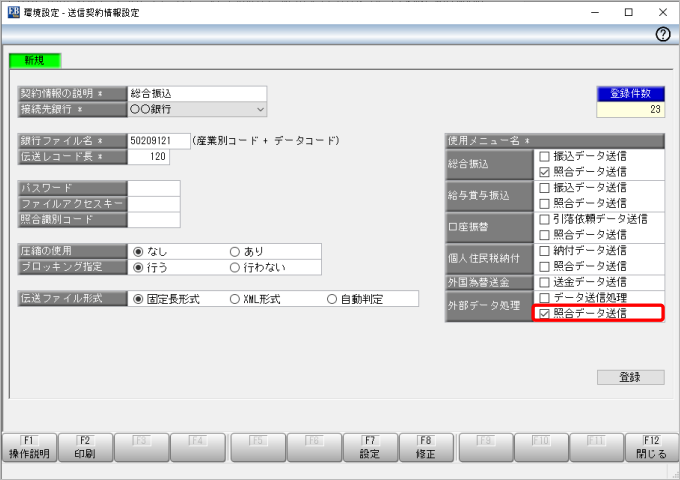
- 「パスワード」「ファイルアクセスキー」「照合識別コード」は、事前に入力しておくと、通信時の入力を省略できます。
入力を省略したい場合は、ここで設定してください。
- 「圧縮の使用」「ブロッキング指定」は、金融機関から指示があった場合に変更します。指示がない場合は初期値のままで問題ありません。
- 「伝送ファイル形式」は「固定長形式」のままで、[登録]ボタンをクリックします。
| 補足 |
データ照合を利用するサービス(総合振込、給与賞与振込など)ごとに、「3. 送信契約情報を登録する」の手順を行います。 |
4. 受信契約情報を登録する
- [各種管理 ‐ 環境設定 ‐ 通信環境設定 ‐ 受信契約情報設定]メニューを選択します。
- 「契約情報の説明」を入力します。
- 「接続先銀行」で、データ照合を契約した金融機関を選択します。
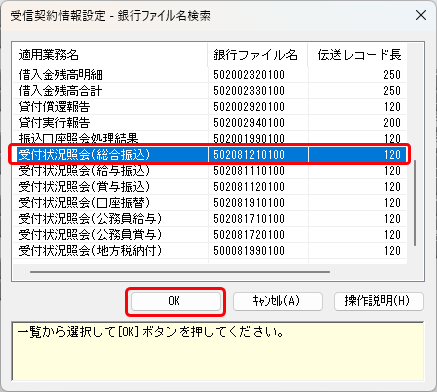
- 「銀行ファイル名」にカーソルを入れて[F1:一覧]を押します。
-
「受付状況照会(総合振込)」を選択して[OK]ボタンをクリックします。
| 補足 |
個人住民税納付の場合、受付状況照会の銀行ファイル名が一覧にあるものと異なることがあります。
その場合は[キャンセル]ボタンをクリックして、金融機関に確認した値を「銀行ファイル名」に手入力してください。 |
- 外部データ処理でデータ照合する場合は、「外部データ処理」の「受付状況照会」にチェックを付けます。
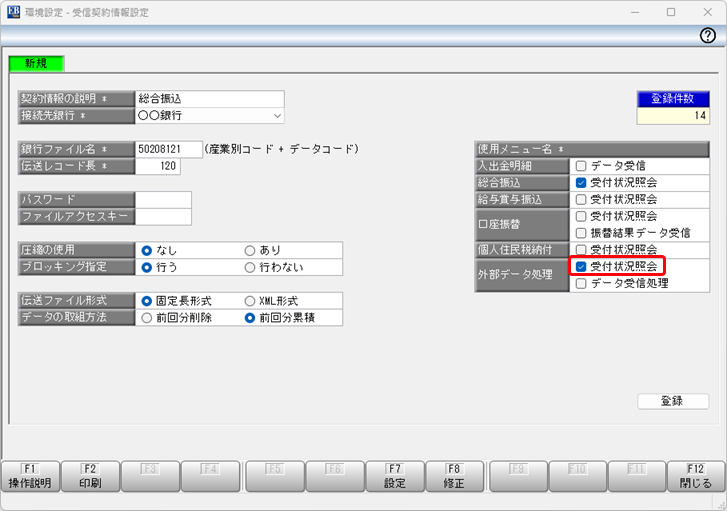
- 「パスワード」「ファイルアクセスキー」は、事前に入力しておくと、通信時の入力を省略できます。
入力を省略したい場合は、ここで設定してください。
- 「圧縮の使用」「ブロッキング指定」は、金融機関から指示があった場合に変更します。指示がない場合は初期値のままで問題ありません。
- 「伝送ファイル形式」は「固定長形式」、「データの取組方法」は「前回分累積」のままで、[登録]ボタンをクリックします。
| 補足 |
データ照合を利用するサービス(総合振込、給与賞与振込など)ごとに、「4. 受信契約情報を登録する」の手順を行います。 |