回答
[オリジナルフォーム - 請求書座標登録]メニューで、請求書フォームに「返還分差額メッセージ」項目を配置します。
配置後のイメージ
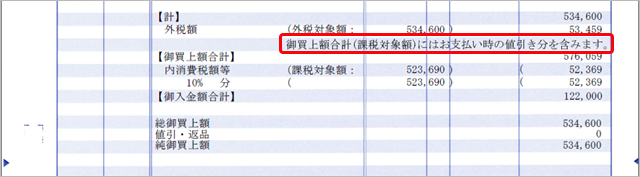
| 参考 | 入金伝票で 1 万円以上の値引きが登録された場合に、適格返還請求書の交付が必要です。 配置した文章(返還分差額メッセージ)は、入金伝票で 1 万円以上の値引きが登録された場合にだけ印字されます。 |
操作手順
| 例 | 【御買上額合計】 の上に「返還分差額メッセージ」を印字する場合 |
- [オリジナルフォーム - 請求書座標登録]メニューを選択します。
- [請求書座標登録 - フォームレイアウト選択]画面で、変更したいフォームをダブルクリックします。
- 「返還分差額メッセージ」項目を配置する場所を用意します。
【御買上額合計】 の上に配置するため、【御買上額合計】の項目を 1 行下に移動します。- [F7:基本設定]を押します。
- [明細領域設定]ページで、「請求合計」を 1 段分増やし、[OK]ボタンをクリックします。
- 【御買上額合計】がある行の上に「返還分差額メッセージ」項目を配置するため、【御買上額合計】以降の項目を 1 行下に移動します。
- 移動したい項目がある範囲の始点から終点をドラッグして、複数項目をまとめて選択します。
- 複数項目を選択したまま、マウスでドラッグするか、キーボードの[↓]キーを押し、1 行分下に移動します。
- 移動したい項目がある範囲の始点から終点をドラッグして、複数項目をまとめて選択します。
- 手順3. で用意した場所に、「返還分差額メッセージ」項目を配置します。
- [選択項目]ページをクリックします。
- 「請求合計」-「御買上・御入金合計」の「返還分差額メッセージ」項目を「請求合計」領域に追加して、出力したい位置に配置します。
- 印字する文章を入力します。
- 手順4. で配置した項目を選択します。
- [F6:項目設定]を押します。
- [基本情報]ページで、「ラベルとして印字する」にチェックを付けます。
「印字文字列」に、印字する文章を入力します。
例 御買上額合計(課税対象額)にはお支払い時の値引き分を含みます。 - [OK]ボタンをクリックします。
- 入力した文章がすべて表示されるように、配置した「返還分差額メッセージ」項目の枠を広げます。
- [F12:保存]を押します。